
UURS Login – Masuk ke Akun Anda melalui Jalur Resmi
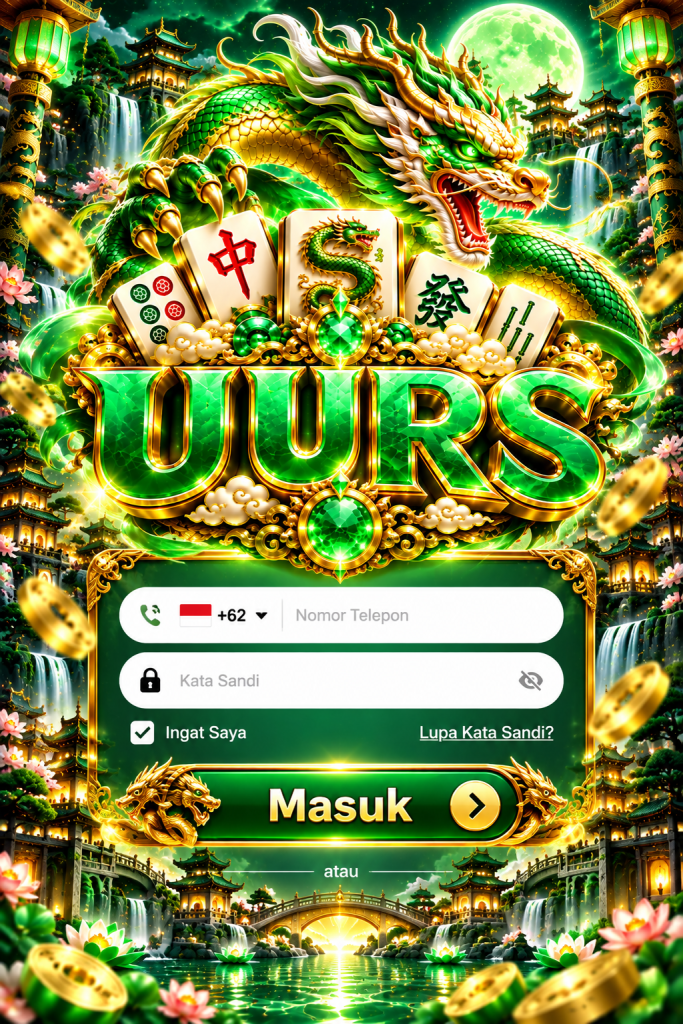
UURS Login adalah akses resmi bagi pengguna yang sudah memiliki akun UURS untuk masuk menggunakan informasi akun yang telah didaftarkan. Halaman ini dibuat agar proses masuk tetap sederhana: Anda membuka Login, memasukkan data akun, memeriksanya, lalu melanjutkan ke akun tanpa harus melewati bagian lain yang tidak diperlukan.
Jika Anda datang ke halaman ini karena ingin kembali menggunakan akun UURS, Anda tidak perlu memulai dari beranda atau mencari game terlebih dahulu. Gunakan formulir Login yang tersedia, masukkan informasi sesuai data akun Anda, kemudian lanjutkan setelah memastikan tidak ada kesalahan pengetikan.
UURS Login Membawa Anda Langsung ke Bagian yang Dibutuhkan
Login seharusnya tidak menjadi proses panjang.
Pengguna yang sudah mempunyai akun umumnya datang dengan satu tujuan: masuk menggunakan informasi yang sudah dimiliki. Karena itu, UURS Login memusatkan perhatian pada fungsi akun tanpa membuat Anda harus melewati terlalu banyak pilihan terlebih dahulu.
Informasi yang perlu disiapkan mengikuti kolom yang ditampilkan pada formulir Login. Pastikan data tersebut sama dengan informasi yang digunakan ketika akun dibuat.
| Kebutuhan | Bagian yang Digunakan |
|---|---|
| Sudah memiliki akun | UURS Login |
| Belum memiliki akun | Daftar UURS |
| Lupa kata sandi | Pemulihan Kata Sandi |
| Data Login tidak diterima | Periksa kembali informasi akun |
| Halaman tidak merespons | Periksa browser dan jaringan |
| Membutuhkan bantuan lebih lanjut | Kontak UURS |
Dengan pembagian yang jelas, Anda dapat langsung memilih tindakan berdasarkan kondisi akun tanpa mencoba langkah yang tidak berkaitan.
Cara Login ke Akun UURS
Jika informasi akun sudah tersedia, proses masuk dapat dilakukan dalam beberapa langkah:
- Buka halaman UURS Login.
- Pastikan halaman yang terbuka merupakan halaman Login UURS yang Anda gunakan.
- Masukkan username, nomor telepon, atau informasi akun sesuai kolom yang tersedia.
- Masukkan kata sandi.
- Periksa kembali karakter dan angka yang telah dimasukkan.
- Tekan tombol Masuk.
- Tunggu hingga halaman akun selesai dimuat.
Sebaiknya jangan terburu-buru menekan tombol Masuk berulang kali apabila halaman membutuhkan beberapa saat untuk merespons.
Jika Login gagal, baca pesan yang muncul terlebih dahulu. Pesan tersebut dapat membantu menentukan apakah masalah berkaitan dengan informasi akun, kata sandi, koneksi, atau kondisi halaman.
Sebelum Menekan Masuk, Periksa Dua Hal Ini
Banyak kendala Login berasal dari hal sederhana.
Pertama, periksa informasi akun. Nomor yang kurang satu digit, karakter yang tertukar, atau spasi yang ikut tersalin dapat membuat data tidak dikenali.
Kedua, periksa kata sandi. Kata sandi membedakan karakter sesuai sistem yang digunakan. Jika Anda mengetiknya secara manual, pastikan tidak ada karakter yang terlewat. Pada komputer, periksa juga kondisi Caps Lock.
Pemeriksaan beberapa detik sebelum menekan Masuk sering kali lebih efektif daripada mencoba Login berulang kali dengan data yang sama.
Ketika UURS Login Tidak Berhasil, Jangan Langsung Mengubah Kata Sandi
Login yang gagal tidak selalu berarti kata sandi salah.
Sebelum melakukan pemulihan akun, lihat kondisi yang sedang terjadi.
| Kondisi | Yang Perlu Diperiksa |
|---|---|
| Data tidak dikenali | Username/nomor akun |
| Kata sandi ditolak | Pengetikan dan Caps Lock |
| Tombol Masuk tidak merespons | Browser dan koneksi |
| Halaman terus memuat | Kestabilan jaringan |
| Login gagal setelah mengganti perangkat | Data akun yang digunakan |
| Lupa kata sandi | Gunakan pemulihan akun |
| Masalah tetap terjadi | Hubungi bantuan UURS |
Mulailah dari penyebab yang paling sederhana.
Muat ulang halaman jika diperlukan. Pastikan koneksi masih aktif. Jika menggunakan browser yang sudah lama terbuka, Anda dapat menutup tab kemudian membuka UURS Login kembali.
Jangan langsung mengubah berbagai pengaturan perangkat sekaligus. Jika terlalu banyak hal diubah dalam waktu bersamaan, penyebab sebenarnya justru menjadi lebih sulit diketahui.
Lupa Kata Sandi? Gunakan Jalur Pemulihan Akun
Jika Anda benar-benar tidak mengingat kata sandi, tidak perlu mencoba berbagai kombinasi secara terus-menerus.
Gunakan fungsi Lupa Kata Sandi atau pemulihan akun yang tersedia pada UURS Login.
Masukkan informasi yang diminta sesuai akun Anda, kemudian ikuti proses verifikasi yang ditampilkan. Setelah identitas akun dapat dikonfirmasi melalui prosedur yang tersedia, buat kata sandi baru.
Pilih kata sandi yang berbeda dari kata sandi lama dan hindari kombinasi yang terlalu mudah ditebak.
Setelah berhasil menggantinya, gunakan kata sandi baru ketika kembali ke UURS Login.
Jika pemulihan tidak dapat diselesaikan karena informasi akun tidak sesuai, jangan membuat akun baru hanya untuk menghindari masalah tersebut. Gunakan jalur bantuan UURS agar kondisi akun dapat dijelaskan terlebih dahulu.
Baru di UURS? Daftar Sebelum Menggunakan Login
UURS Login ditujukan untuk akun yang sudah terdaftar.
Jika Anda belum mempunyai akun, pilih Daftar terlebih dahulu daripada mencoba memasukkan informasi ke formulir Login.
Proses pendaftaran mengikuti informasi yang ditampilkan pada halaman Daftar UURS. Secara umum, Anda perlu mengisi data yang diminta, menentukan informasi akun dan kata sandi, memeriksa kembali isian, lalu menyelesaikan verifikasi apabila tersedia.
Setelah pendaftaran selesai, informasi akun tersebut dapat digunakan melalui UURS Login.
Simpan data Login dengan cara yang aman. Dengan begitu, Anda tidak harus melakukan pemulihan hanya karena lupa informasi yang dibuat ketika mendaftar.
Login dari HP dan Komputer Tidak Harus Terasa Sama
UURS Login dapat dibuka dari berbagai ukuran layar, tetapi cara Anda berinteraksi dengan halaman dapat berbeda.
Pada smartphone, keyboard muncul langsung pada layar sehingga kesalahan karakter atau spasi tambahan lebih mudah terjadi ketika mengetik dengan cepat.
Pada komputer, formulir mempunyai ruang tampilan lebih luas, tetapi pengguna perlu memperhatikan Caps Lock dan fitur pengisian otomatis browser.
| Perangkat | Hal yang Perlu Diperhatikan |
|---|---|
| Android | Keyboard, browser, koneksi |
| iPhone | Safari, keyboard, jaringan |
| Tablet | Orientasi layar dan browser |
| Laptop | Caps Lock dan autofill |
| Desktop | Browser dan penyimpanan Login |
Perbedaan perangkat tidak mengubah fungsi akun Anda. Gunakan data Login yang sama sesuai akun yang sudah terdaftar.
Menggunakan Autofill? Periksa Datanya Sebelum Masuk
Browser modern dapat menyimpan username dan kata sandi untuk mempercepat proses Login.
Fitur ini praktis pada perangkat pribadi, tetapi informasi yang tersimpan belum tentu selalu merupakan data terbaru.
Jika Anda pernah mengganti kata sandi, browser mungkin masih mengisi kata sandi lama secara otomatis. Akibatnya, Login dapat gagal meskipun Anda merasa tidak mengetik sesuatu yang salah.
Jika formulir terisi otomatis tetapi akun tidak dapat masuk, hapus isian tersebut dan ketik data terbaru secara manual.
Pada perangkat bersama atau komputer publik, sebaiknya jangan mengaktifkan penyimpanan kata sandi.
Kemudahan Login sebaiknya tetap disesuaikan dengan perangkat yang Anda gunakan.
Login dari Perangkat Baru? Pastikan Anda Menggunakan Data Akun yang Sama
Mengganti smartphone atau komputer tidak berarti Anda harus membuat akun UURS baru.
Buka UURS Login pada perangkat baru kemudian gunakan informasi akun yang sama seperti sebelumnya.
Jika Login gagal, periksa kembali apakah username, nomor, atau kata sandi yang digunakan memang berasal dari akun yang sama. Pengguna yang mempunyai beberapa nomor atau pernah mengganti informasi Login dapat keliru menggunakan data yang berbeda.
Jika sistem menampilkan proses verifikasi tambahan, ikuti petunjuk yang muncul pada halaman.
Jangan melewati proses verifikasi melalui tautan atau formulir lain yang sumbernya tidak Anda kenali.
Jangan Simpan Login pada Perangkat yang Bukan Milik Anda
Kemudahan menyimpan informasi akun memang dapat mempercepat Login berikutnya, tetapi fitur tersebut lebih sesuai digunakan pada perangkat pribadi.
Jika Anda membuka UURS melalui perangkat bersama, hindari memilih opsi penyimpanan kata sandi.
Setelah selesai menggunakan akun:
- Keluar melalui menu Logout/Keluar.
- Pastikan halaman akun sudah tertutup.
- Jangan meninggalkan kata sandi pada formulir.
- Tutup tab browser jika perangkat digunakan orang lain.
Menutup tab saja belum tentu sama dengan Logout. Jika sesi akun masih aktif, orang berikutnya yang menggunakan perangkat tersebut dapat membuka kembali halaman yang sebelumnya digunakan.
Login Terasa Lambat? Periksa Koneksi Sebelum Mencoba Berulang Kali
Ketika tombol Masuk sudah ditekan tetapi halaman membutuhkan waktu lama, koneksi menjadi salah satu hal pertama yang dapat diperiksa.
Coba buka halaman lain untuk mengetahui apakah jaringan masih berjalan normal.
Jika menggunakan Wi-Fi dan koneksi tidak stabil, Anda dapat mencoba jaringan lain yang tersedia. Pengguna smartphone juga dapat membandingkan kondisi Wi-Fi dengan jaringan seluler jika memang memungkinkan.
Hindari menekan tombol Masuk berkali-kali dalam waktu sangat singkat.
Berikan halaman waktu untuk menyelesaikan permintaan terlebih dahulu. Jika tidak ada perubahan, muat ulang halaman kemudian lakukan Login kembali.
Apabila UURS dapat dibuka tetapi hanya halaman tertentu yang bermasalah, catat kondisi tersebut jika nantinya Anda perlu menghubungi bantuan.
Browser Menyimpan Halaman Lama? Coba Pemeriksaan Ringan Terlebih Dahulu
Tidak semua masalah browser membutuhkan penghapusan seluruh data.
Jika tampilan UURS Login terlihat tidak lengkap atau fungsi tertentu tidak merespons, mulai dengan refresh.
Jika belum berhasil, tutup tab kemudian buka halaman Login kembali.
Anda juga dapat mencoba browser lain untuk mengetahui apakah masalah hanya terjadi pada browser pertama.
Membersihkan cache dapat menjadi langkah berikutnya apabila memang diperlukan, tetapi jangan langsung menghapus seluruh data browser jika masih terdapat sesi atau informasi lain yang ingin dipertahankan.
Pendekatan bertahap membuat pemecahan masalah lebih sederhana dan menghindari perubahan yang sebenarnya tidak diperlukan.
Jaga Informasi Login Tetap Menjadi Milik Anda
UURS Login meminta informasi akun agar pengguna dapat mengakses akun yang telah dibuat. Karena itu, informasi tersebut perlu diperlakukan sebagai data yang tidak dibagikan sembarangan.
Jangan memberikan kata sandi kepada orang lain.
Hindari menggunakan kata sandi yang sama dengan email atau akun penting lainnya.
Jangan memasukkan data Login melalui formulir yang sumbernya tidak dapat Anda pastikan.
Jika menerima pesan yang meminta kata sandi lengkap dengan alasan tertentu, jangan langsung mengirimkannya.
Untuk mendapatkan bantuan, pengguna dapat menjelaskan masalah akun tanpa memberikan kata sandi.
Kebiasaan sederhana seperti memeriksa halaman sebelum Login, menjaga kata sandi, dan Logout dari perangkat bersama membantu menjaga kontrol akun tetap berada pada pengguna.
Bedakan Masalah Akun dengan Masalah Perangkat
Salah satu kesalahan yang sering terjadi ketika Login gagal adalah langsung menganggap akun bermasalah.
Padahal, gejala yang sama dapat muncul karena browser atau jaringan.
Anda dapat melakukan pemeriksaan sederhana dengan membedakan keduanya.
Jika UURS Login dapat dibuka pada perangkat lain menggunakan akun yang sama, kemungkinan pemeriksaan perlu difokuskan pada browser, jaringan, atau perangkat pertama.
Jika informasi akun tetap tidak diterima setelah pengetikan diperiksa dengan benar, gunakan prosedur pemulihan yang tersedia.
Dengan memisahkan dua kemungkinan tersebut, Anda dapat menghindari mengganti kata sandi ketika masalah sebenarnya hanya berasal dari browser.
Kapan Sebaiknya Menghubungi Bantuan UURS?
Tidak semua masalah perlu langsung diteruskan ke bantuan.
Kesalahan pengetikan, koneksi sementara, atau browser yang belum dimuat ulang biasanya dapat diperiksa terlebih dahulu.
Namun, jika Anda sudah mencoba langkah dasar dan tetap tidak dapat mengakses akun, gunakan halaman Kontak UURS.
Agar masalah lebih mudah dipahami, jelaskan:
- perangkat yang digunakan;
- browser yang digunakan;
- bagian Login yang bermasalah;
- pesan kesalahan yang muncul;
- kapan masalah mulai terjadi;
- langkah yang sudah Anda coba.
Jangan sertakan kata sandi.
Contoh penjelasan yang lebih membantu adalah:
“Halaman UURS Login dapat dibuka di Chrome Android, tetapi setelah menekan Masuk halaman tetap berada di formulir Login.”
Penjelasan seperti itu memberikan konteks yang lebih berguna dibanding hanya menyampaikan bahwa akun “tidak bisa Login”.
Pertanyaan yang Sering Ditanyakan tentang UURS Login
Apakah saya harus membuat akun baru jika Login dari HP baru?
Tidak. Pergantian perangkat tidak otomatis membutuhkan akun baru. Gunakan informasi akun UURS yang sudah Anda miliki. Jika terdapat proses verifikasi tambahan pada perangkat baru, ikuti petunjuk yang ditampilkan pada halaman.
Mengapa kata sandi yang tersimpan di browser tidak lagi berfungsi?
Browser mungkin masih menyimpan kata sandi lama, terutama jika Anda pernah melakukan perubahan. Hapus isian otomatis lalu masukkan informasi terbaru secara manual. Setelah Login berhasil, Anda dapat memperbarui informasi yang disimpan pada perangkat pribadi jika diperlukan.
Apakah menutup browser berarti saya sudah Logout?
Belum tentu. Sesi akun dapat tetap aktif tergantung pada kondisi browser dan sistem. Pada perangkat bersama, gunakan tombol Logout terlebih dahulu sebelum menutup tab atau browser.
Mengapa UURS Login bisa dibuka tetapi tombol Masuk tidak merespons?
Periksa koneksi dan tunggu beberapa saat untuk memastikan halaman selesai dimuat. Setelah itu, refresh halaman atau coba browser lain. Jika fungsi lain berjalan tetapi masalah yang sama terus terjadi pada Login, catat perangkat dan browser yang digunakan sebelum menghubungi bantuan.
Apakah saya boleh menyimpan kata sandi UURS di browser?
Pada perangkat pribadi, keputusan tersebut dapat disesuaikan dengan kebutuhan Anda. Pada perangkat publik atau perangkat yang digunakan bersama, sebaiknya jangan menyimpan informasi Login agar akun tidak mudah dibuka oleh pengguna berikutnya.
Apa yang harus dilakukan jika saya lupa username sekaligus kata sandi?
Gunakan pilihan pemulihan yang tersedia pada halaman Login. Jika informasi yang diperlukan untuk pemulihan juga tidak dapat diingat atau diverifikasi, gunakan Kontak UURS dan jelaskan kondisi akun tanpa mengirimkan kata sandi.
Apakah Login melalui Android dan iPhone menggunakan akun yang berbeda?
Tidak hanya karena perangkatnya berbeda. Jika Anda menggunakan akun UURS yang sama, informasi Login mengikuti akun tersebut. Perbedaan Android dan iPhone terutama berada pada perangkat dan browser yang digunakan untuk membuka halaman.
UURS Login Membuat Akses Akun Tetap Sederhana
UURS Login mempunyai satu fungsi utama: membantu pengguna yang sudah terdaftar masuk ke akun tanpa harus melalui langkah yang tidak berkaitan.
Jika data akun benar dan koneksi berjalan normal, prosesnya cukup dengan membuka Login, memasukkan informasi akun, memeriksa kata sandi, lalu menekan Masuk.
Ketika sesuatu tidak berjalan seperti biasanya, mulailah dari pemeriksaan sederhana sebelum mengambil tindakan lebih jauh. Periksa pengetikan, jaringan, browser, dan data yang tersimpan otomatis. Gunakan pemulihan kata sandi hanya ketika memang diperlukan, dan hubungi bantuan UURS jika pemeriksaan dasar belum menyelesaikan kendala.
Dengan alur yang jelas, halaman Login tidak hanya menjadi tempat memasukkan username dan kata sandi. UURS Login juga membantu Anda mengetahui langkah berikutnya berdasarkan kondisi akun yang sedang dihadapi.